
Pour les questions relatives à la mise en route, veuillez vous adresser à ask@koye.shop
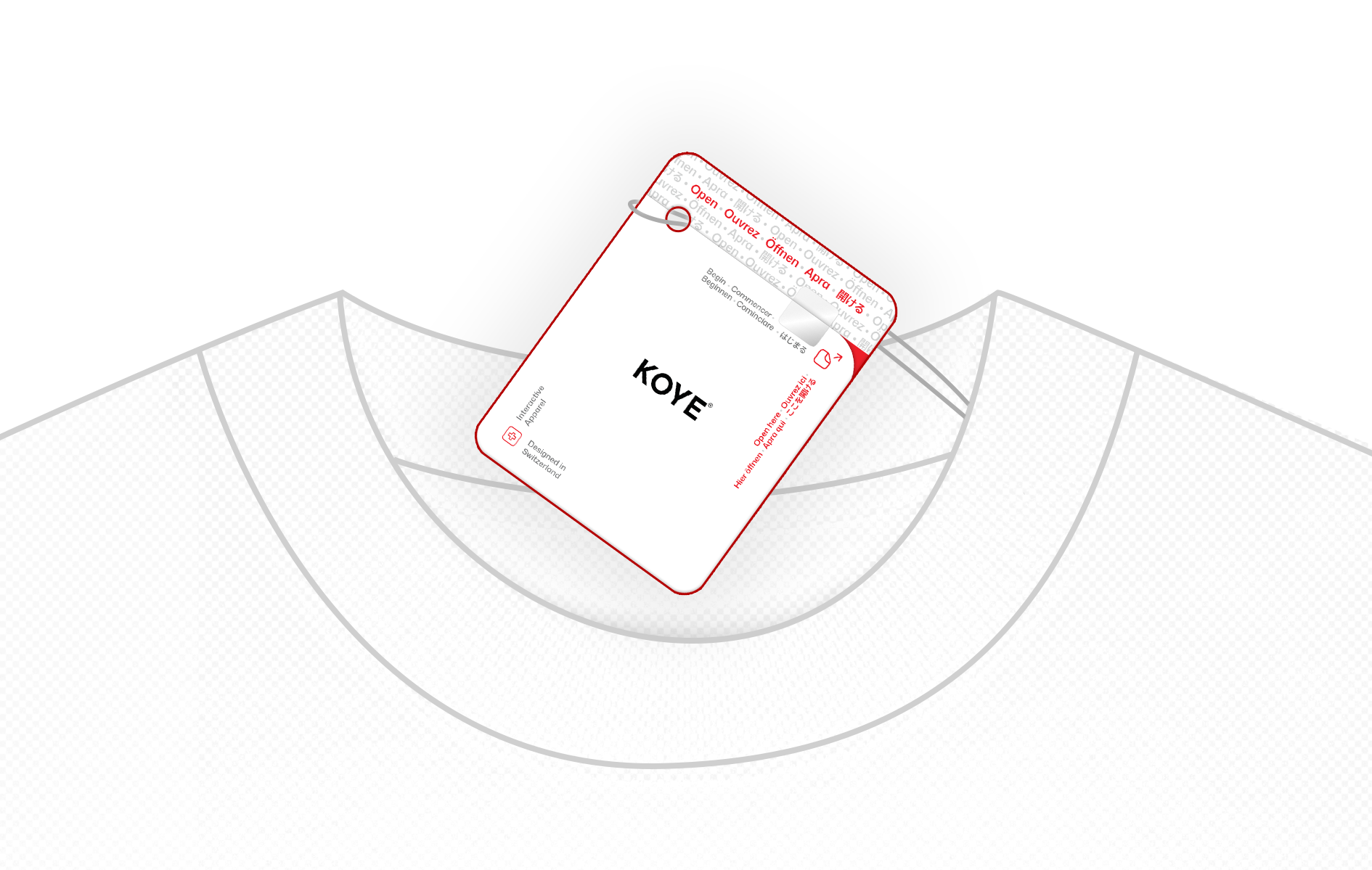
Ouvrez l’étiquette fournie avec votre vêtement, fixée au col.
Scannez le code QR à l’intérieur avec votre téléphone portable et laissez-vous guider par les instructions affichées à l’écran.
Une connexion internet est nécessaire pour procéder à l’activation.
Sur la plupart des téléphones récents, il suffit d’ouvrir l’appareil photo et de pointer vers le code QR. Une notification s’affiche automatiquement pour ouvrir le lien.
Solutions intégrées d’Apple pour scanner les QR codes
1. Appareil photo (Camera app), la méthode la plus simple et la plus courante :
- Ouvrez l’app Camera.
- Pointez vers le QR code.
- Un encadré ou une notification s’affiche automatiquement : tapez dessus pour accéder au contenu du QR code.
Cette fonctionnalité est disponible sur tous les iPhones depuis iOS 11 (2017).
Si cela ne fonctionne pas directement, tentez de vous approcher du code QR et de vous assurer qu’il est bien net pour votre appareil photo.
2. Code Scanner (depuis le Centre de contrôle), pour un accès plus rapide :
- Allez dans Réglages > Centre de contrôle.
- Ajoutez le contrôle « Scan Code ».
- Ensuite, depuis le Centre de contrôle (glissez depuis le coin supérieur droit), tapez sur Code Scanner pour scanner immédiatement un QR.
Si cela ne fonctionne pas directement, tentez de vous approcher du code QR et de vous assurer qu’il est bien net pour votre appareil photo.
Applications tierces (en option)
1. Google Lens… sur iPhone ?
Google Lens est disponible via l’app Google ou le navigateur Chrome sur iPhone :
- L’app Google intègre Lens dans la barre de recherche.
- De même dans Chrome, vous pouvez activer Lens pour scanner des QR codes.
2. Une application de scan dédiée
Si vous n’arrivez toujours pas à scanner le code QR ou si vous préférez une app dédiée, rendez-vous sur l’App Store et téléchargez une application de scan dédiée.
Sur la plupart des téléphones récents, il suffit d’ouvrir l’appareil photo et de pointer vers le code QR. Une notification s’affiche automatiquement pour ouvrir le lien.
Solutions intégrées Android pour scanner les QR codes
1. Appareil photo (Camera app), la méthode la plus simple et la plus courante :
- Ouvrez l’app Appareil photo (Camera).
- Pointez vers le QR code.
- Un encadré ou une notification s’affiche automatiquement : tapez dessus pour accéder au contenu du QR code.
Cette fonctionnalité est disponible sur la plupart des téléphones Android depuis Android 8 et Android 9.
Si cela ne fonctionne pas directement, tentez de vous approcher du code QR et de vous assurer qu’il est bien net pour votre appareil photo.
2. Raccourci dans les réglages rapides (Quick Settings), pour un accès plus rapide :
- Faites glisser vers le bas depuis le haut de l’écran.
- Appuyez sur l’icône Scan QR code.
- Pointez ensuite l’appareil photo sur le QR, le lien apparaîtra.
Cette fonctionnalité est notamment disponible sur les appareils Samsung.
Si cela ne fonctionne pas directement, tentez de vous approcher du code QR et de vous assurer qu’il est bien net pour votre appareil photo.
3. Google Lens
Via l’app Google:
- Ouvrez l’app Google (icône avec le G multicolore).
- Dans la barre de recherche, appuyez sur l’icône en forme d’appareil photo 📷 (c’est Google Lens).
- Autorisez l’accès à la caméra si c’est la première fois.
- Pointez la caméra vers le QR code.
- Google Lens détectera automatiquement le QR et affichera un lien ou une action (ex. ouvrir un site web, ajouter un contact, se connecter au Wi-Fi).
- Appuyez sur le résultat pour l’ouvrir.
Via l’app Chrome:
- Ouvrez l’application Chrome.
- Dans la barre de recherche (omnibox), appuyez sur l’icône en forme d’appareil photo 📷 (c’est Lens).
Si vous ne la voyez pas, appuyez longuement dans la barre et choisissez « Rechercher avec l’appareil photo ». - Autorisez l’accès à la caméra si demandé.
- Pointez la caméra vers le QR code.
- Chrome affichera automatiquement le lien ou l’action associée → appuyez dessus pour l’ouvrir.
Applications tierces (en option)
Une application de scan dédiée
Si vous n’arrivez toujours pas à scanner le code QR ou si vous préférez une app dédiée, rendez-vous sur le Play Store et téléchargez une application de scan dédiée.
Cela peut arriver, pas d’inquiétude.
Avant tout, essayez de scanner à nouveau le code QR avec un autre téléphone ou une application différente, afin de vérifier si le problème vient bien du code.
Nous expliquons comment scanner un QR code plus haut dans la FAQ — n’hésitez pas à suivre les étapes indiquées.
Si cela ne fonctionne toujours pas, écrivez-nous à ask@koye.shop — nous vous aiderons à finaliser l’activation.
Le SMS contenant votre lien personnel de Remoode peut mettre quelques minutes à arriver.
Assurez-vous d’avoir du réseau téléphonique pour recevoir les messages.
Si vous ne l’avez toujours pas reçu après ce délai, écrivez-nous à ask@koye.shop — nous vous aiderons à finaliser l’activation.
L’étiquette d’activation est normalement fixée au col du vêtement.
Vérifiez également si elle n’a pas été glissée dans l’emballage.
Si vous ne la trouvez pas, contactez-nous à ask@koye.shop — nous vous ferons parvenir le nécessaire dans les plus brefs délais.
Oui, nous vous recommandons de conserver votre étiquette d’activation en lieu sûr, même après l’avoir utilisée.
Elle pourra vous être utile en cas de changement de numéro, de récupération d’accès, ou si vous souhaitez revendre votre vêtement.
Chaque étiquette est unique et liée au vêtement avec lequel elle a été fournie. Elle ne peut pas être utilisée pour activer un autre article.
Même si le vêtement lié sera visible au moment du scan, nous vous recommandons d’inscrire sur l’étiquette à quel vêtement elle appartient pour plus de clarté.
Si vous ne l’avez plus, contactez-nous à order@koye.shop en précisant votre numéro de commande et vos coordonnées, et nous vous la renverrons.
Oui, vous pouvez activer plusieurs vêtements avec le même téléphone ou numéro.
Tous les vêtements liés à un même numéro s’affichent dans votre Dressing, accessible depuis le MoodeBoard de n’importe lequel de vos vêtements activés.
Ce lien personnel vers le MoodeBoard vous est envoyé par SMS à la fin du processus d’activation.
Non. Chaque carte d’activation est propre à un seul vêtement.
Pour chaque nouvelle pièce, une nouvelle carte d’activation unique vous sera fournie.
Si votre carte d’activation indique qu’elle a déjà été utilisée, écrivez-nous à ask@koye.shop — nous vous aiderons à finaliser l’activation.
Non, l’activation ne se fait qu’une seule fois.
Une fois votre vêtement activé, vous pouvez modifier ou mettre à jour le Moode à tout moment.
Vous conservez un accès permanent au MoodeBoard via le lien reçu par SMS lors de l’activation.
Une nouvelle activation ne sera nécessaire que si vous changez de numéro de téléphone.